Windows电脑需要下载USB DAC驱动,下载链接:点击下载 视频教程: MAC电脑不需要下载USB DAC驱动 视频教程:
以下是图文说明 1.电脑安装DAC通用驱动 2.在M15下拉菜单点击工作模式切换到USB DAC模式或前往设置-选择USB DAC模式 3.通过USB连接电脑,设置电脑音频输出是M15即可使用。 以下教程是以Windows 10为例,详细介绍如何使用M15 USB DAC功能 播放电脑歌曲。 一、安装 USB DAC通用驱动:
1、下载USB DAC通用驱动压缩包,解压后,双击运行安装包。 驱动下载链接:点击下载(V4.47.0)
注意: ①该DAC驱动无法兼容Windows XP系统 ②Win7若安装失败,需要先更新系统补丁或禁用Windows驱动强制签名,Win8/Win8.1/Win10可直接安装。 a.禁用驱动详细教程为:点击查看 b.更新系统补丁,下载地址,下载后安装即可安装驱动:https://www.microsoft.com/zh-CN/download/details.aspx?id=46148 二、M15设置为USB DAC模式 下拉菜单选择工作模式切换到USB DAC模式或前往设置-音频-USB模式中选择USB DAC,通过Type-C数据线连接 M15到电脑(推荐使用M15配的数据线)。 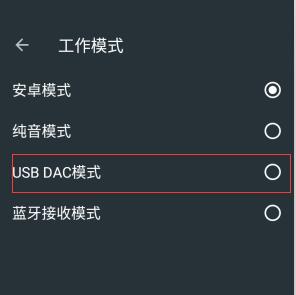 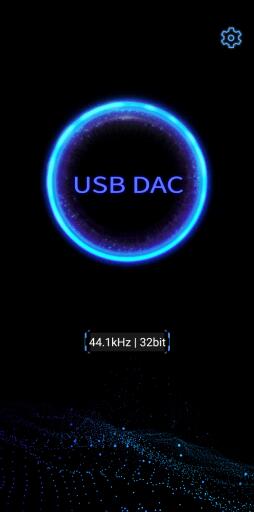
三.通过USB连接电脑,设置电脑音频输出是M15 1.打开电脑右下角“声音”设置,右键选择声音,选择 15-FiiO M sreies 为 “默认输出设备”。 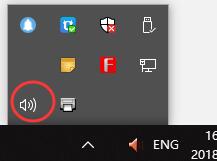
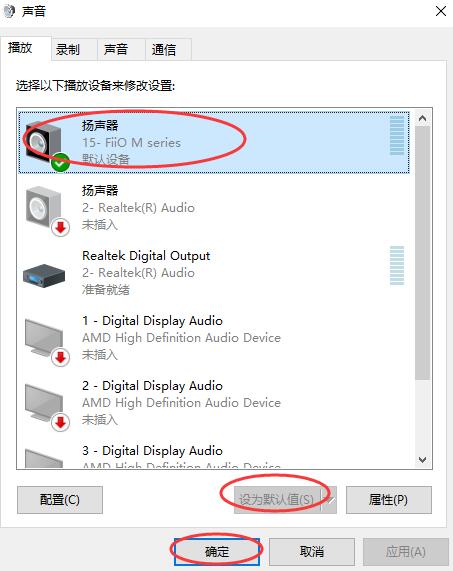
2.、播放软件的设置-找到输出设备,选择ASIO:FiiO ASIO Driver或 M15为输出(下图是以foorbar为例) 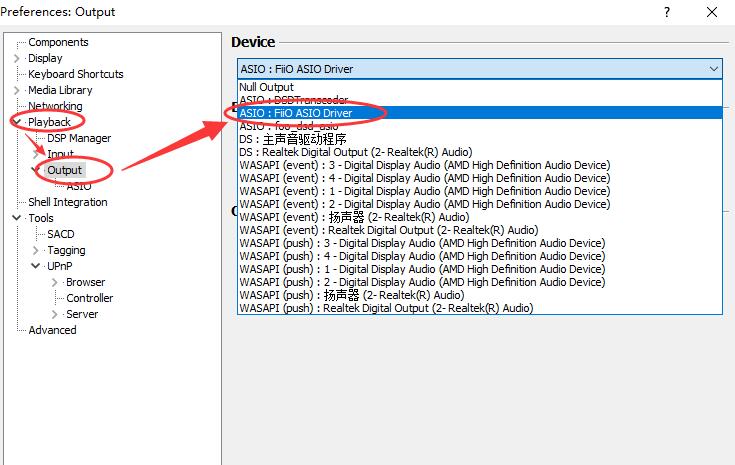
设置完即可在M15 即可解码来自电脑端的音乐文件,美妙音乐从M15的耳机上传出。 另外:foorbar上,若是想听DSD 歌曲,参考foorbar 相关设置教程:点击 
|








 简体中文
简体中文
 粤公网安备 44049102496009 号